iPhoneで現在地を保存する方法アプリを開いて1タップ、あとで地図で見返す

広い駐車場、名前の分からないお店、よく釣れたポイント。名前で検索できない場所は、今いる位置そのものを残すのが確実です。無料アプリを使えば、開いてボタンを1回押すだけで保存できます。
1タップで現在地を保存する手順
無料アプリ QuickMappin を使います。
-
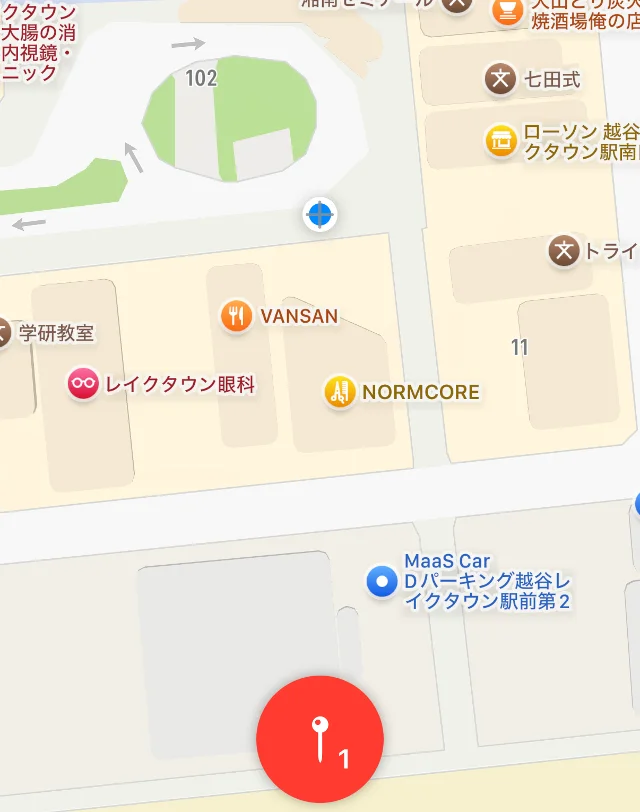 アプリを開いて、
下の赤いボタンを 押す 今いる場所が青い点で出ます。ボタンを押すと、地図の真ん中(開いた直後は今いる場所)にピンが立ちます。
初めて開いたときは位置情報の確認が出るので「Appの使用中は許可」を選んでください。位置が少しずれていたら、地図を長押ししてもその場所に置けます。
-
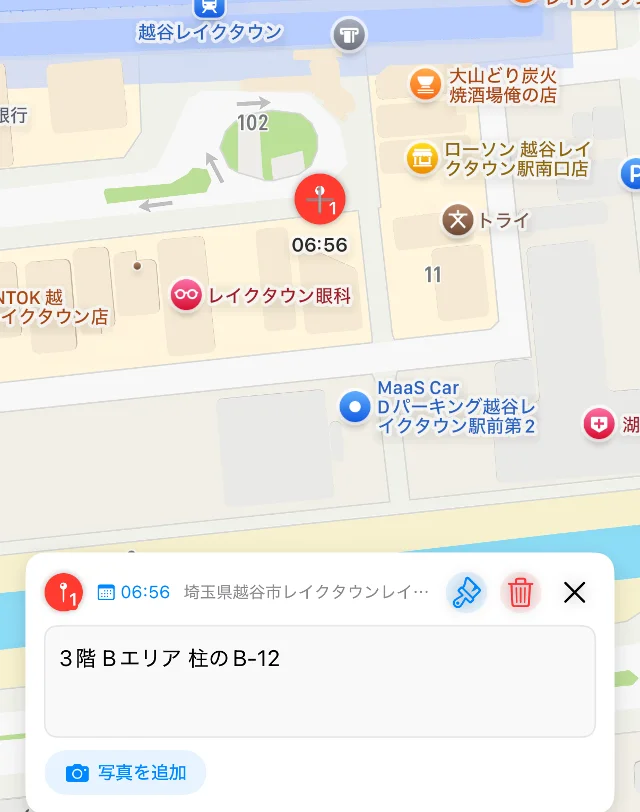 時刻と住所は
自動。 ひと言メモを 足す ピンを押すと、保存した時刻と住所が出ます。「3階 Bエリア」のように一言書いておけば安心です。
あとで戻るとき
買い物や用事が終わったら、もう一度アプリを開くだけです。
-
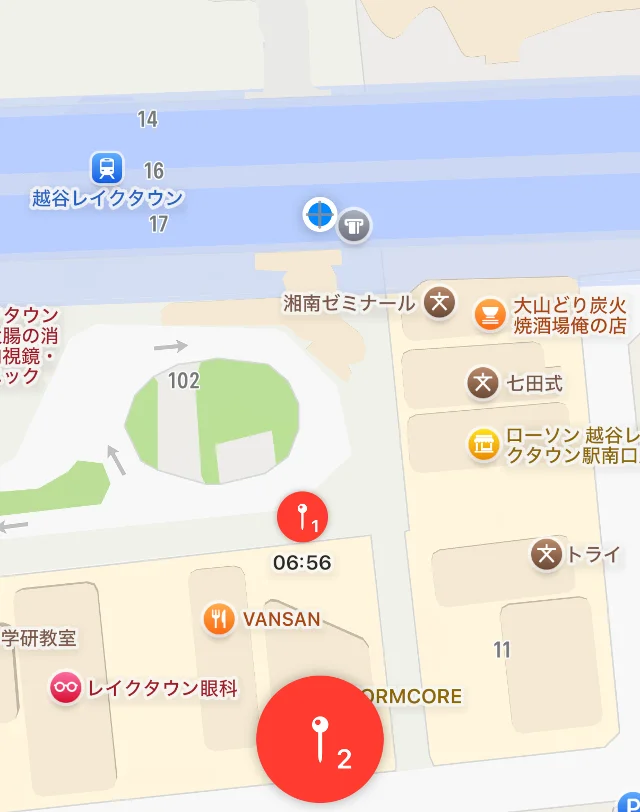 アプリを開けば、
今いる場所と ピンが 同じ地図に出る 青い点があなた、赤いピンが保存した場所です。ピンの方へ歩けばたどり着けます。
遠い場所なら、ピンの住所をいつもの地図アプリで検索すれば道案内もできます。
ほかの方法との違い
地図のスクリーンショット
- 一瞬で撮れる
- 写真に埋もれ、地図で一覧できない
QuickMappin この記事の方法
- ボタン1回で何か所でも、期限なしで残る
- 時刻と住所が自動で付く
- アプリを1本入れる必要がある

まとめ
- 名前で探せない場所は、位置そのものを残す
- アプリを開いて赤いボタンを1回。時刻と住所は自動、メモはひと言で十分
- 戻るときは、青い点(自分)とピンを同じ地図で見ながら歩く
思い出の場所をあとから探しやすくするコツは「行った場所・行きたい場所を地図にメモして残す方法」にまとめています。